
Tener varios sistemas operativos en un mismo ordenador puede ser una opción útil. Un arranque dual permite conservar Windows para aquellas prestaciones exigentes —por ejemplo, una aplicación profesional, un juego o un controlador específico— para las que no sea suficiente ejecutar Windows dentro de una máquina virtual sobre Linux. También puede ser una forma prudente de empezar a utilizar Linux Mint manteniendo un fallback: si aparece una complicación, siempre puedes volver a Windows desde el menú de arranque.
La contrapartida es que aquí sí vamos a modificar el almacenamiento y el arranque del ordenador físico. No es lo mismo que la guía de VirtualBox: una partición mal elegida o una interrupción durante el particionado puede dejar un sistema inaccesible. Lee el recorrido completo, haz copias de seguridad y detente si alguna pantalla no coincide con lo que se explica.
Antes de empezar: por qué elegir arranque dual
Cuándo puede ser una buena opción
El arranque dual tiene sentido cuando necesitas que Windows utilice directamente el hardware del equipo y una máquina virtual introduce una pérdida de rendimiento, incompatibilidades con gráficos o periféricos, o límites con software que exige aceleración. También puede ser apropiado para quien quiere aprender Linux con calma sin renunciar de inmediato a un entorno Windows que conoce y necesita.
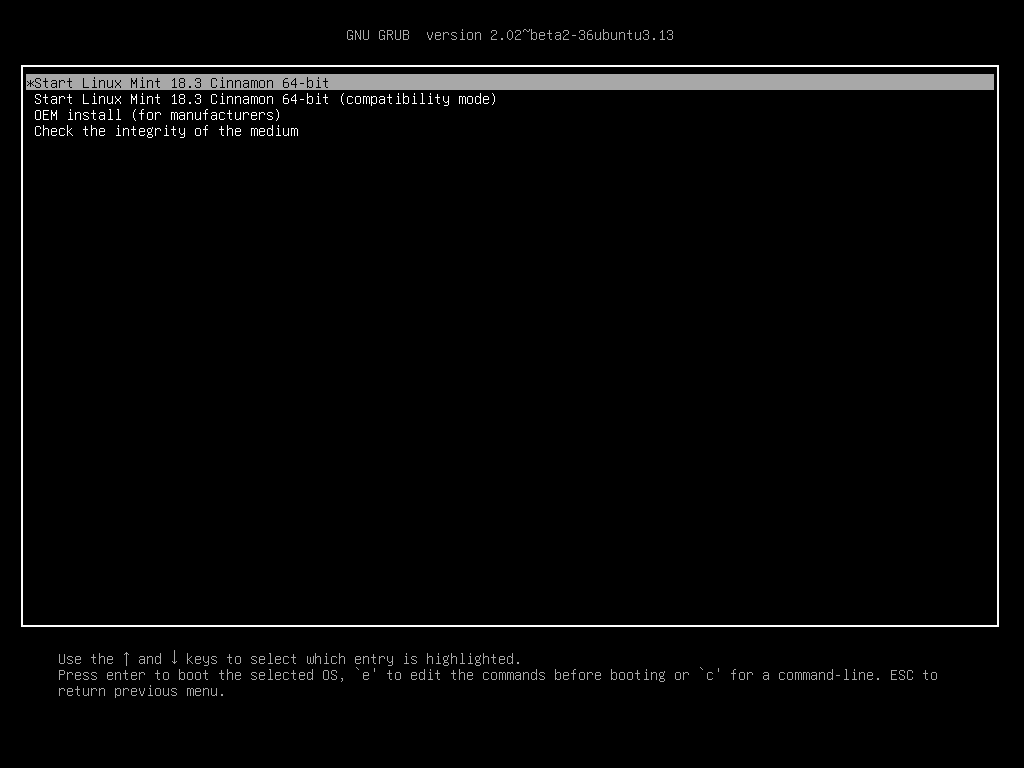
Al arrancar, GRUB —el gestor de arranque que instala Linux Mint— mostrará un menú parecido a Linux Mint y Windows Boot Manager. Elegirás una opción con el teclado; si no haces nada, después de unos segundos se iniciará el sistema predeterminado.
Qué cambia frente a una máquina virtual
- Linux Mint y Windows arrancan directamente sobre el hardware, con mejor acceso a CPU, memoria, gráficos y dispositivos.
- Solo uno de los dos sistemas está encendido cada vez: para cambiar hay que reiniciar.
- Las particiones son reales. Una copia de seguridad y una lectura cuidadosa del instalador son requisitos, no trámites.
- Una actualización de Windows puede modificar el orden de arranque UEFI. Por eso conviene saber cómo abrir el menú de arranque del fabricante.
1. Haz una copia de seguridad y revisa BitLocker
1.1. Guarda la clave de recuperación
Antes de reducir la partición de Windows, guarda tus documentos importantes en otro disco o servicio y comprueba que la copia se puede abrir. Si el dispositivo usa BitLocker o cifrado del dispositivo, localiza y guarda también la clave de recuperación de 48 dígitos en un lugar separado del ordenador. Microsoft indica que puede estar asociada a tu cuenta, a una cuenta de trabajo o centro educativo, a un USB o a una copia impresa.
- En Windows, busca Administrar BitLocker o Cifrado de dispositivo.
- Usa la opción para hacer una copia de la clave de recuperación.
- Comprueba desde otro dispositivo que puedes localizarla en la página de claves de recuperación de tu cuenta Microsoft, si corresponde.
1.2. Reúne los requisitos
- Un ordenador compatible con Windows 10 u 11 y suficiente espacio libre para Linux Mint.
- Una memoria USB de al menos 8 GB que puedas borrar por completo.
- Conexión a Internet y permisos de administrador en Windows.
- La ISO de Linux Mint Cinnamon de 64 bits.
- Tiempo para leer las pantallas del instalador sin prisas y acceso a la documentación del fabricante del ordenador.
2. Comprueba UEFI, GPT y el estado de Windows
2.1. Confirma el modo UEFI
Lo recomendable en un equipo moderno es que Windows esté instalado en modo UEFI sobre un disco con tabla de particiones GPT. Pulsa Win + R, escribe msinfo32 y revisa Modo de BIOS. Si indica UEFI, es una buena señal. En Administración de discos, el menú de propiedades del disco permite consultar si el estilo de partición es GPT.
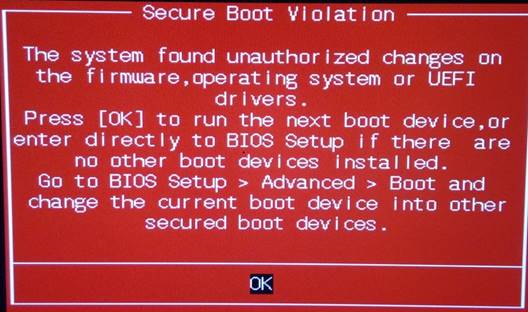
Linux Mint puede arrancar en EFI o en modo BIOS, pero Windows y Mint deben instalarse en el mismo modo. No continúes si Windows aparece en UEFI pero el USB se ha iniciado como Legacy o CSM. Reinicia y elige en el menú de arranque la entrada del USB que empiece por UEFI:.
2.2. Desactiva el inicio rápido temporalmente
El inicio rápido de Windows puede dejar la partición en un estado de hibernación y dificultar que Linux la monte con seguridad. En Panel de control → Hardware y sonido → Opciones de energía → Elegir el comportamiento de los botones de inicio/apagado, pulsa Cambiar la configuración actualmente no disponible y desmarca Activar inicio rápido si aparece. Apaga Windows por completo antes de continuar.
No desactives opciones de firmware al azar. El nombre de las pantallas cambia según ASUS, Dell, HP, Lenovo u otros fabricantes; consulta el manual de tu equipo si no reconoces una opción.
3. Descarga y verifica Linux Mint
3.1. Descarga la ISO
- Abre la página oficial de descargas de Linux Mint.
- Elige Cinnamon Edition de 64 bits y guarda el archivo ISO en una carpeta sencilla.
- Descarga también los ficheros de suma y firma que ofrece el proyecto.
La versión, el nombre del archivo y los espejos pueden cambiar con el tiempo. No uses una ISO de una página de descargas no oficial.
3.2. Comprueba SHA256
Abre PowerShell y calcula la suma del archivo. Sustituye la ruta por la ubicación real:
Get-FileHash -Algorithm SHA256 "$env:USERPROFILE\Downloads\linuxmint-22.3-cinnamon-64bit.iso"Compara el valor de Hash con la suma publicada por Linux Mint. Si no coincide exactamente, elimina la descarga defectuosa, vuelve a descargarla desde un espejo oficial y repite la comprobación.
4. Libera espacio sin borrar Windows
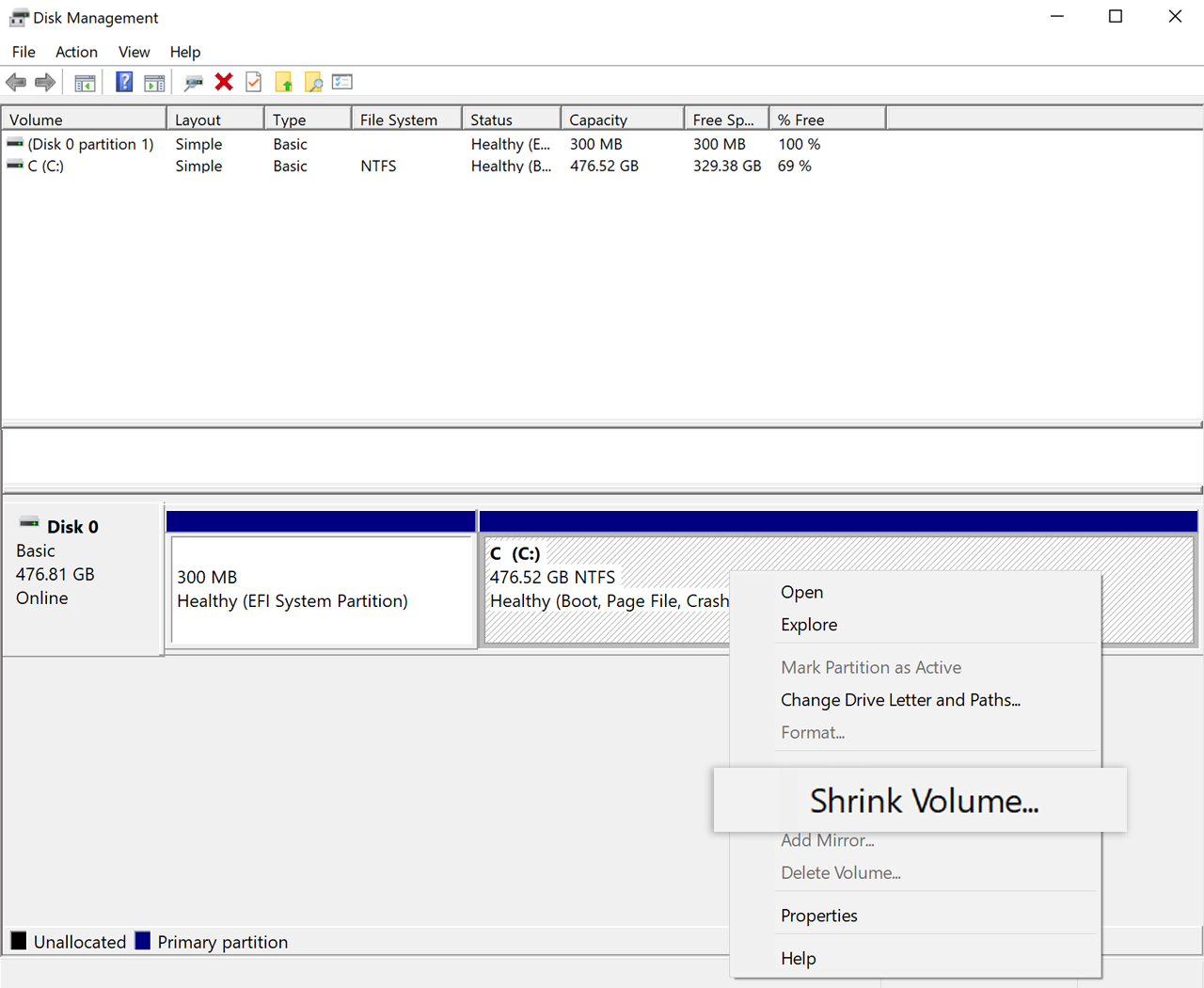
4.1. Reduce la partición desde Windows
El espacio que necesita Linux Mint debe quedar como espacio sin asignar. No crees ni formatees una partición Linux desde Windows: deja que el instalador de Mint use ese espacio.
- Guarda tu trabajo y cierra las aplicaciones.
- Haz clic derecho sobre Inicio y abre Administración de discos. Microsoft también permite abrirla buscando Crear y formatear particiones del disco duro.
- Identifica el volumen que contiene Windows, normalmente
C:. Comprueba el tamaño y la etiqueta; no elijas la partición EFI, Recovery ni un disco externo. - Haz clic derecho sobre el volumen de Windows y selecciona Reducir volumen.
- Indica cuánto espacio quieres liberar. Para una instalación cómoda, reserva al menos 60 GB; si vas a instalar aplicaciones o guardar datos en Linux, reserva más.
- Confirma y espera a que aparezca una zona negra llamada No asignado. No le asignes letra ni la formatees.
Reducir un volumen no siempre permite usar todo el espacio libre porque Windows puede tener archivos inmovibles al final. Acepta una cantidad menor si sigue siendo suficiente; no fuerces la operación con herramientas de terceros sin entender sus consecuencias.
4.2. Detente si el mapa de discos no es claro
5. Crea el USB de instalación
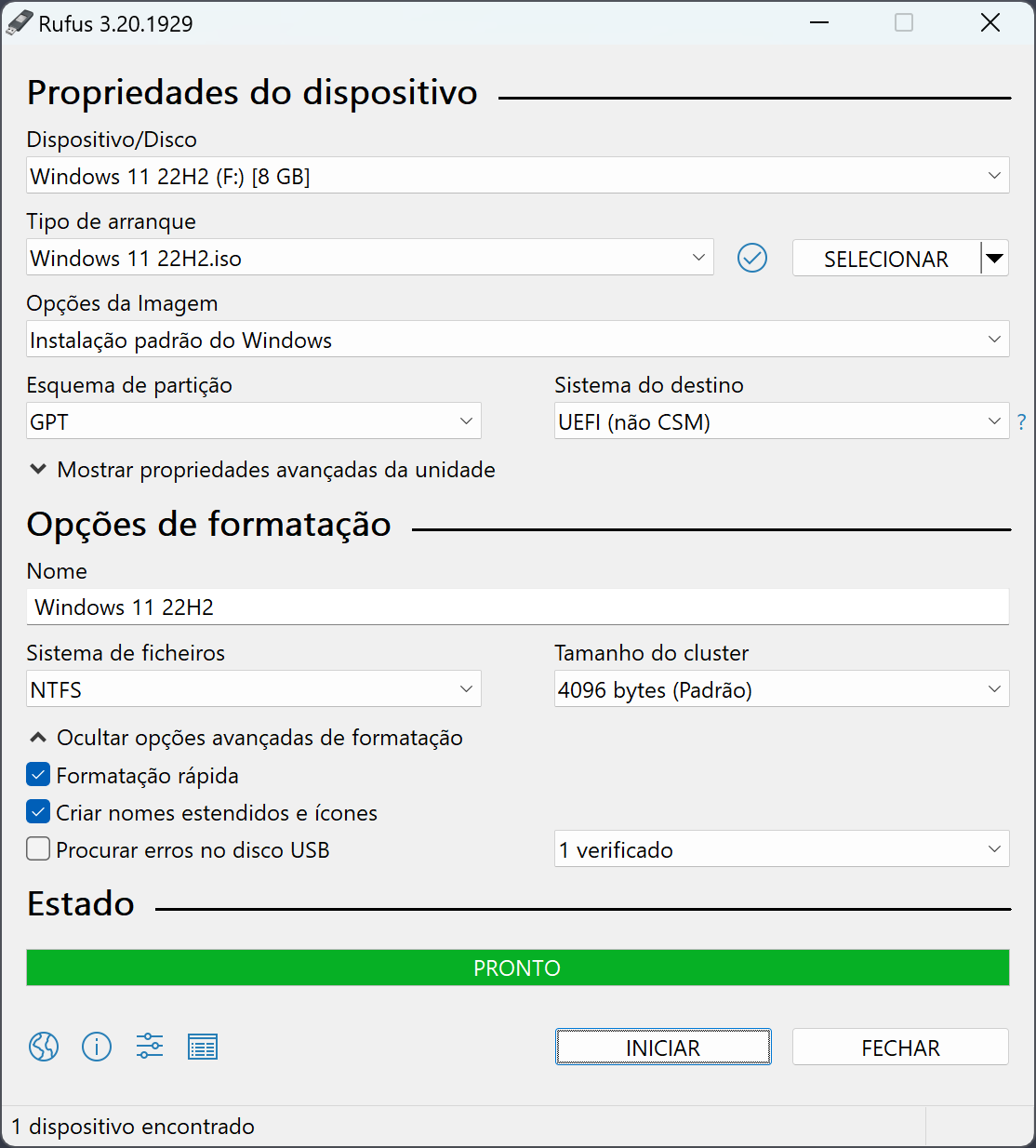
- Instala Rufus desde su sitio oficial, o utiliza otra herramienta fiable para escribir imágenes.
- Conecta la memoria USB. Comprueba dos veces su capacidad y desconecta otras memorias para reducir el riesgo de elegir la equivocada.
- En Rufus, selecciona la ISO de Linux Mint, después la memoria USB y pulsa START.
- Espera a que termine la escritura y la verificación. Todo lo que hubiera en el USB se borrará.
La ISO no debe copiarse como un archivo normal: hay que escribir la imagen para que el ordenador pueda arrancar desde ella.
6. Arranca el instalador en modo UEFI
- Apaga Windows por completo e introduce el USB.
- Enciende el equipo y pulsa la tecla del menú de arranque que indique el fabricante —suele ser F12, F9, Esc u otra—.
- Selecciona la entrada del USB que incluya UEFI. Si aparecen dos entradas, no elijas la que diga Legacy.
- En el menú de Linux Mint selecciona Start Linux Mint. Entrarás en una sesión temporal que no modifica el disco por sí sola.
- Comprueba que funcionan el teclado, la red y, si es importante para tu caso, la tarjeta gráfica.
Si aparece una pantalla negra, prueba primero Compatibility mode. Si necesitas nomodeset, anota el cambio y revisa después la documentación de controladores; no conviertas una solución temporal en una configuración permanente sin entenderla.
7. Instala Mint junto a Windows
7.1. Elige la opción automática
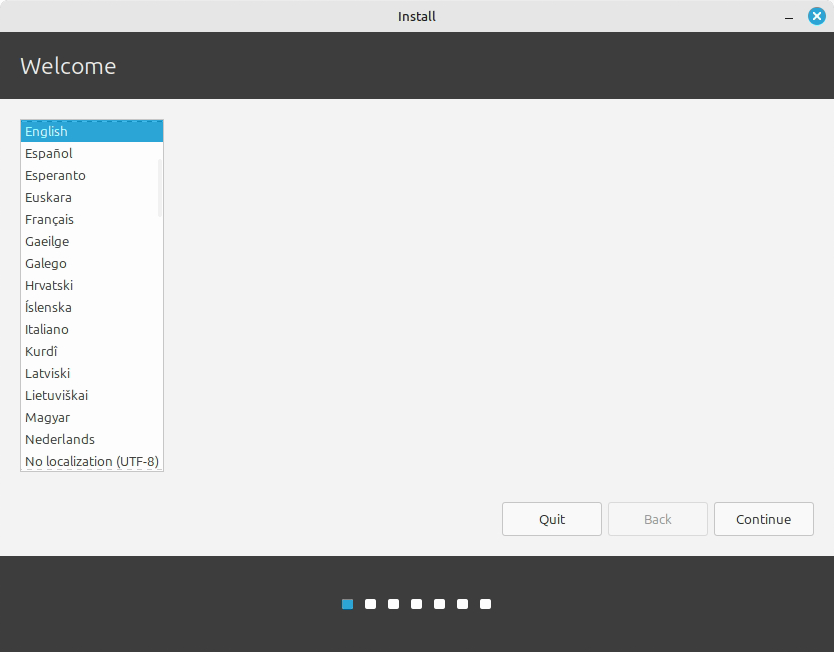
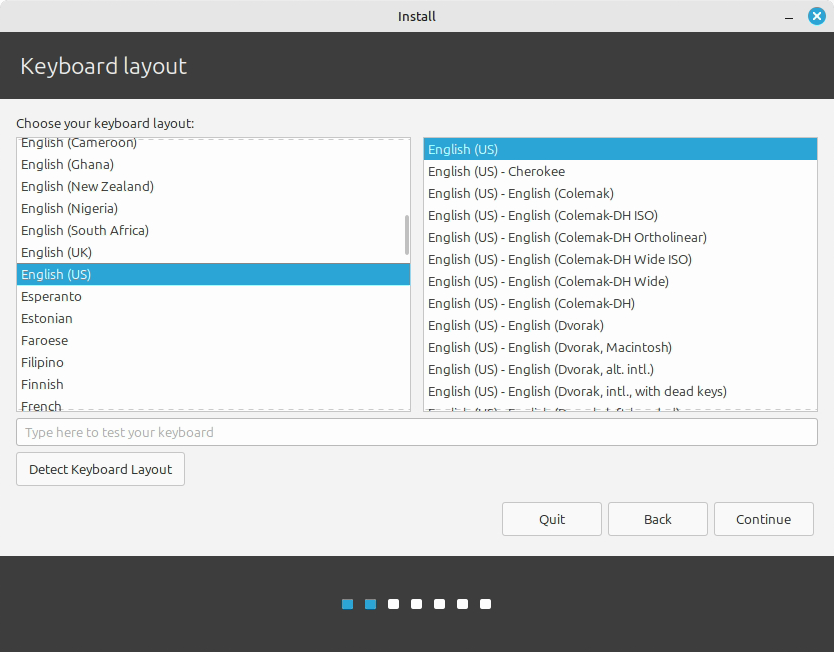
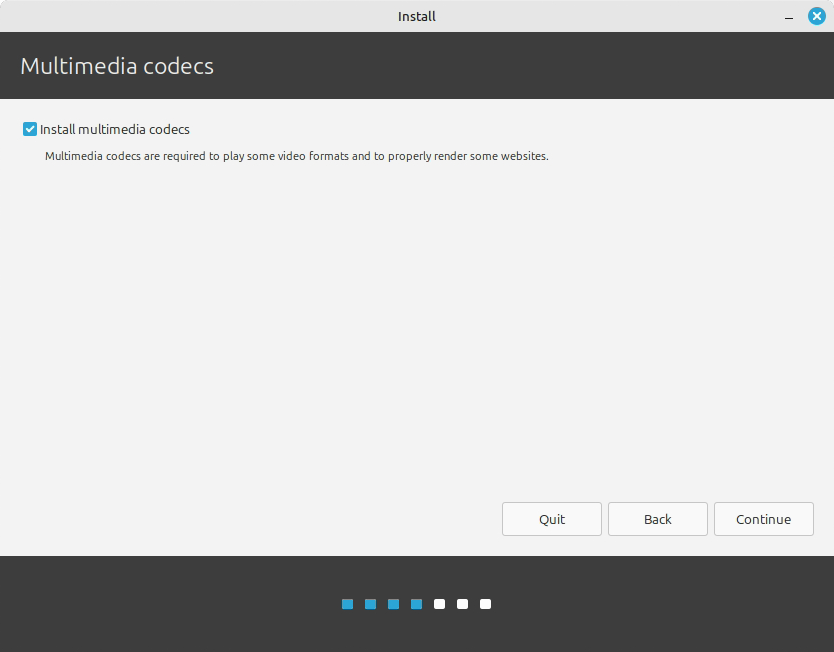
Desde el escritorio temporal, abre Install Linux Mint y selecciona idioma y teclado. Conéctate a Internet si quieres descargar actualizaciones y códecs durante la instalación.
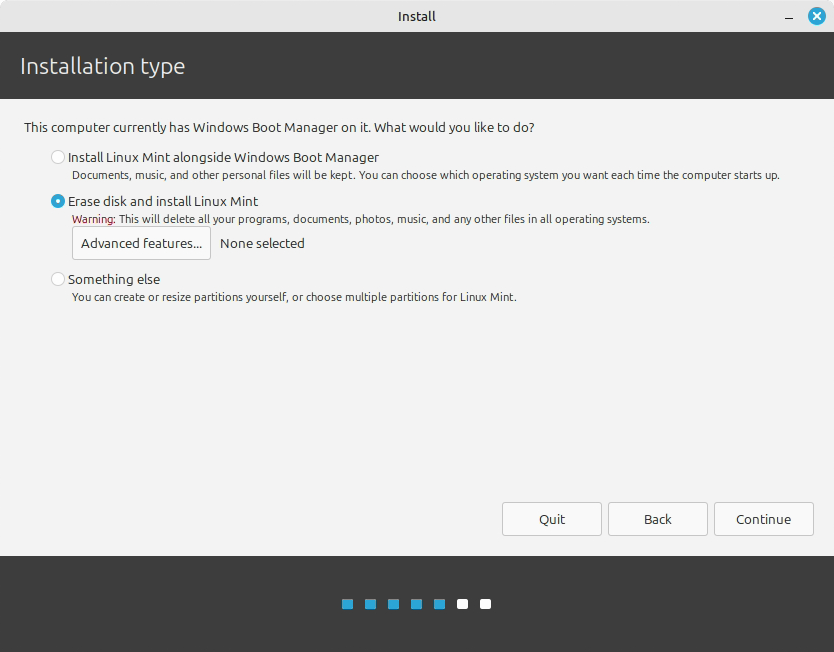
- Cuando aparezca Installation type, selecciona Install Linux Mint alongside Windows.
- Revisa el gráfico de particiones. Debe mostrar Windows conservado y espacio destinado a Linux Mint.
- Si el instalador permite elegir el tamaño, decide cuánto espacio queda para cada sistema sin dejar Windows sin margen para sus actualizaciones.
- Solo después de comprobar el resumen, pulsa Install Now y confirma los cambios.
7.2. Qué significa el particionado manual
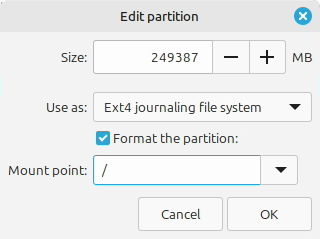
La opción Something else permite decidir manualmente dónde se montan las particiones. No la necesitas para el recorrido normal y añade riesgo. Si la utilizas, debes identificar la partición EFI existente, crear una partición Linux ext4 montada en / y dejar intactas las particiones de Windows; no formatees la EFI y no selecciones un disco distinto por error.
El particionado manual no es un atajo para ganar espacio. Si no sabes distinguir una partición EFI, MSR, Recovery, NTFS o ext4, vuelve atrás y usa la opción automática o busca ayuda especializada.
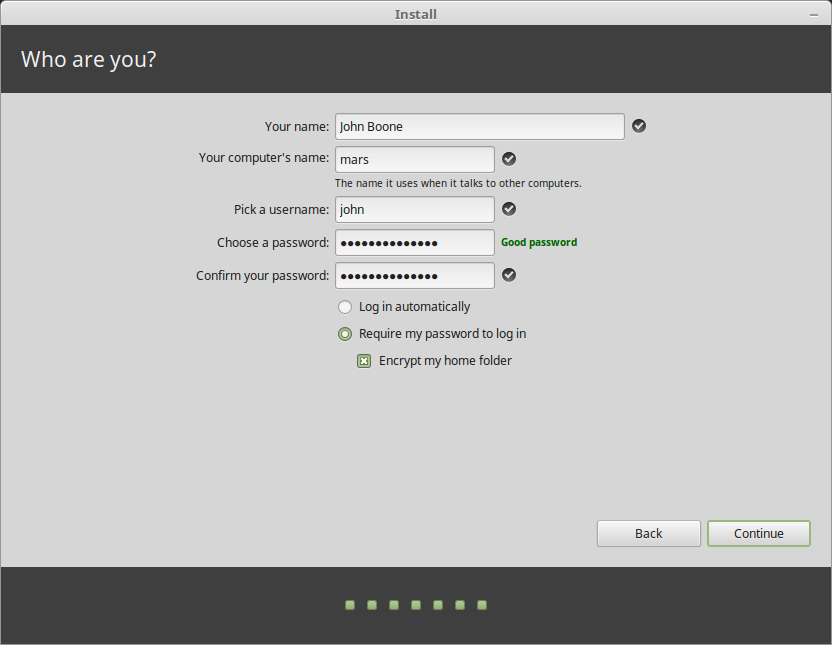
7.3. Completa usuario, zona horaria y reinicio
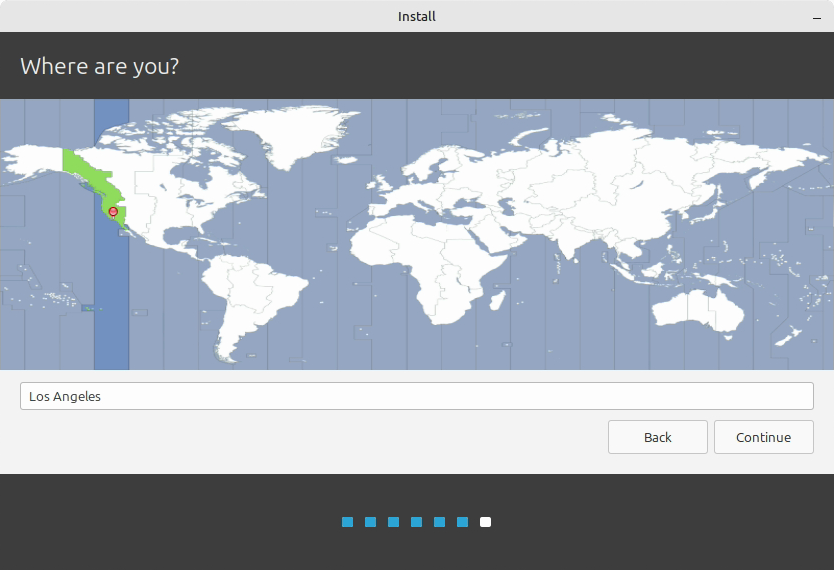
- Selecciona la zona horaria y la distribución del teclado.
- Crea un usuario local y una contraseña robusta. No reutilices la contraseña de Windows.
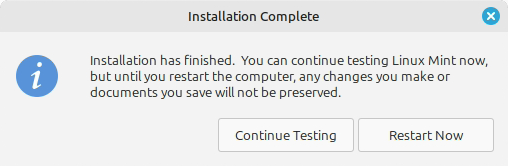
- Espera a que se copien los archivos. No apagues el ordenador durante este proceso.
- Cuando aparezca Restart Now, reinicia y retira el USB cuando el sistema lo solicite.
8. Usa GRUB para escoger el sistema
8.1. Primer arranque
Después del reinicio debería aparecer GRUB con una entrada para Linux Mint y otra para Windows Boot Manager. Usa las flechas y pulsa Enter. Prueba ambos sistemas antes de cambiar cualquier opción predeterminada.
Si el ordenador entra directamente en Windows, abre el menú de arranque del firmware y busca una entrada llamada Linux Mint o ubuntu: Linux Mint utiliza «ubuntu» como nombre EFI por razones técnicas. Selecciónala y, si funciona, coloca esa entrada antes de Windows en el orden de arranque UEFI.
8.2. Cambia el sistema predeterminado con prudencia
Desde Linux Mint puedes ajustar el comportamiento de GRUB con herramientas del sistema, pero no es necesario hacerlo para empezar. Primero actualiza Mint y confirma que los dos sistemas arrancan. Si necesitas cambiar el predeterminado, usa las preferencias de arranque disponibles en tu versión y conserva una copia de la configuración. Evita copiar comandos de foros sin comprobar que corresponden a tu modo UEFI y a tu instalación.
9. Actualizaciones, recuperación y problemas habituales
9.1. Windows pide la clave de BitLocker
Introduce la clave que guardaste y anota el identificador de la pantalla para escoger la correcta si tienes varias. Si no la encuentras, no sigas reiniciando ni cambies particiones: recupera primero la clave desde tu cuenta Microsoft o contacta con la organización que administra el equipo.
9.2. Windows arranca y Mint no aparece
Comprueba primero el orden de arranque UEFI. Arranca el USB de Mint en modo UEFI, entra en la sesión temporal y consulta la guía oficial de EFI. Si puedes entrar en Mint, una actualización del menú con sudo update-grub suele volver a detectar Windows; no ejecutes grub-install sobre un disco o partición elegidos al azar.
9.3. No aparece «alongside Windows»
Puede ocurrir si el USB se arrancó en otro modo, si Windows está hibernado, si el disco usa una configuración no compatible, si el espacio no está realmente sin asignar o si el cifrado impide al instalador analizarlo. Cancela, vuelve a Windows, apaga completamente y revisa UEFI, BitLocker y el mapa de discos. No elijas «Erase disk» como solución.
9.4. Una actualización cambia el sistema que arranca
Usa el menú de arranque del fabricante para volver a elegir Linux Mint. Si el firmware no conserva la entrada, arranca el USB de Mint y consulta la sección EFI boot order de su documentación. El objetivo es corregir el orden de arranque, no borrar la partición de Windows.
9.5. El equipo no arranca ningún sistema
Detente y desconecta discos USB innecesarios. Prueba el menú de recuperación del fabricante y conserva la clave de BitLocker. Si necesitas reparar el cargador de Windows, utiliza las herramientas oficiales de recuperación de Windows; si necesitas reparar GRUB, sigue la guía de Linux Mint con el modo de arranque y las particiones identificados. No formatees ni reinstales a ciegas.
10. Lista de comprobación final
- Tienes una copia de seguridad verificada de tus archivos.
- La clave de recuperación de BitLocker está guardada fuera del ordenador.
- Windows usa UEFI y el USB se ha arrancado también en modo UEFI.
- La ISO de Linux Mint coincide con la suma SHA256 oficial.
- Has reducido la partición de Windows desde Windows y has dejado espacio sin asignar.
- El resumen del instalador conserva Windows y no muestra «Erase disk».
- Linux Mint arranca y Windows Boot Manager también aparece en GRUB.
- Has probado ambos sistemas antes de personalizar el arranque.
- Sabes abrir el menú de arranque UEFI y localizar la clave de BitLocker si vuelve a solicitarla.
Fuentes y notas de mantenimiento
El recorrido se ha contrastado con la guía oficial de instalación de Linux Mint, su sección de multi-boot y la documentación de EFI y Secure Boot. Para Windows, consulta Administración de discos y la información de Microsoft sobre copiar la clave de recuperación de BitLocker. Para el gestor de arranque, consulta el manual de GNU GRUB.
Las pantallas, nombres de menú y versiones cambian con el tiempo. Comprueba siempre la documentación oficial y el resumen de cambios de tu instalador antes de confirmar. Esta guía es material educativo: no sustituye una copia de seguridad ni asesoramiento técnico sobre un equipo concreto.