
¿Quieres probar Linux sin borrar Windows ni tocar las particiones de tu ordenador? Una máquina virtual permite ejecutar otro sistema operativo dentro de una ventana, como si fuera una aplicación más. En esta guía crearemos una máquina virtual con Oracle VirtualBox sobre Windows 10/11 e instalaremos Linux Mint Cinnamon.
El resultado será un Linux aislado en un disco virtual. Podrás abrirlo, actualizarlo y practicar con él sin modificar el arranque de Windows. Aun así, la máquina virtual consume memoria, procesador y espacio del equipo anfitrión, así que conviene asignar los recursos con prudencia.
Antes de empezar
Qué necesitas
- Un PC con Windows 10 u 11 de 64 bits y procesador Intel o AMD compatible con virtualización.
- Al menos 8 GB de RAM recomendados para trabajar con comodidad. Si tienes 4 GB, la VM puede quedarse corta y Windows también.
- Unos 30 GB de espacio libre para el disco virtual, además del espacio que ocupen las descargas.
- Conexión a Internet y permisos de administrador para instalar VirtualBox.
- La edición Cinnamon de Linux Mint, que es la edición principal y más completa para empezar.
En esta guía, los términos anfitrión y host significan el Windows real. Invitado o guest es Linux Mint, el sistema que se ejecutará dentro de VirtualBox.
Comprueba la virtualización
La virtualización debe estar activa en el firmware UEFI/BIOS. En el Administrador de tareas de Windows puedes comprobarlo desde Rendimiento → CPU: busca el campo Virtualización. Si aparece como “Deshabilitada”, reinicia el equipo, entra en UEFI/BIOS y activa una opción llamada Intel Virtualization Technology, Intel VT-x, AMD-V o SVM. El nombre y la tecla de acceso dependen del fabricante.
Si VirtualBox muestra un error de VT-x, AMD-V o Hyper-V, revisa la sección de problemas al final antes de cambiar más opciones del firmware.
1. Descarga VirtualBox y Linux Mint
1.1. VirtualBox para Windows
- Abre la página oficial de descargas de Oracle VirtualBox.
- En VirtualBox platform packages, pulsa Windows hosts. Descarga el instalador para Windows desde Oracle.
- Cuando termine, abre el archivo descargado y acepta el asistente con las opciones predeterminadas. Durante la instalación, Windows puede desconectar la red unos segundos porque VirtualBox instala adaptadores virtuales.
- Si aparece una petición de control de cuentas de usuario, comprueba que el editor sea Oracle y confirma solo si esperabas iniciar esta instalación.
1.2. Linux Mint Cinnamon
- Entra en la página oficial de descargas de Linux Mint.
- En Cinnamon Edition, abre la descarga de la versión estable de 64 bits. En el momento de preparar esta guía, la página oficial muestra Linux Mint 22.3 “Zena”; la versión puede cambiar con el tiempo.
- Guarda la ISO en una carpeta sencilla, por ejemplo
C:\Users\TuNombre\Downloads. No la abras ni la extraigas: VirtualBox utilizará el archivo ISO directamente.
La página oficial también ofrece un archivo sha256sum.txt y otro sha256sum.txt.gpg. La suma SHA256 permite detectar una descarga incompleta o dañada; la firma GPG añade una comprobación de autenticidad.
1.3. Comprueba la ISO con PowerShell
Abre PowerShell y calcula la suma del archivo. Sustituye la ruta por la ubicación real de tu ISO:
Get-FileHash -Algorithm SHA256 "$env:USERPROFILE\Downloads\linuxmint-22.3-cinnamon-64bit.iso"Compara el valor de Hash con la línea correspondiente de sha256sum.txt. Si no coincide exactamente, no continúes: vuelve a descargar la ISO desde la página oficial o desde otro espejo y repite la comprobación.
2. Crea la máquina virtual
2.1. Nombre y sistema operativo
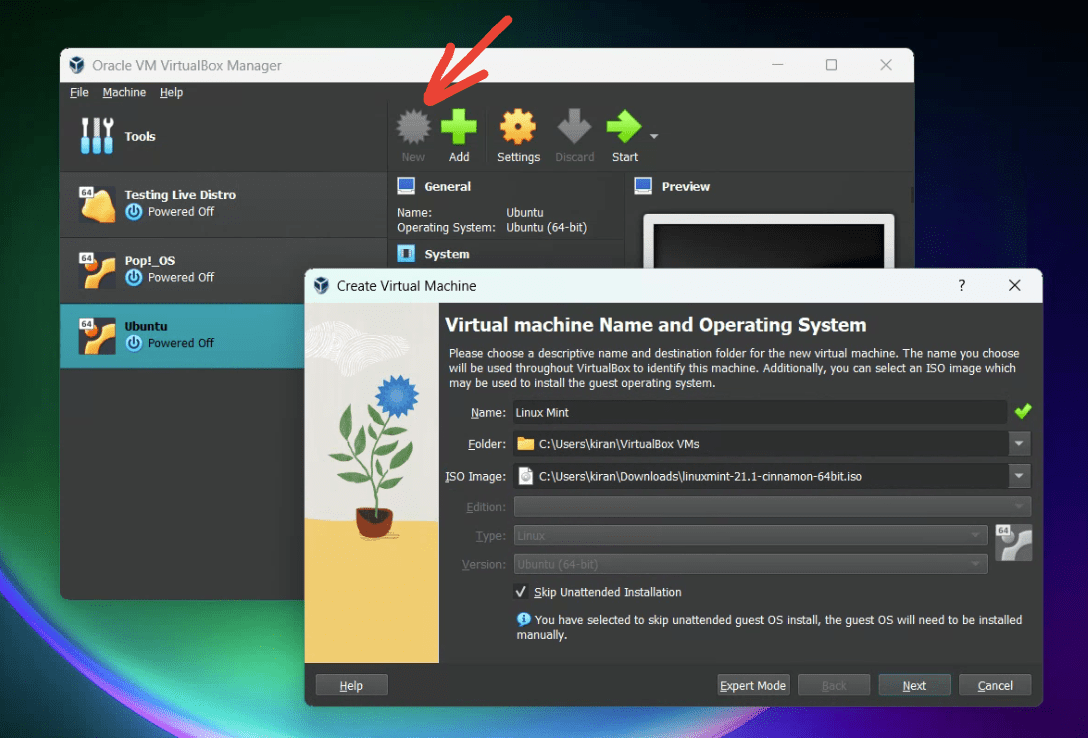
- Abre Oracle VM VirtualBox Manager y pulsa Nueva (New).
- Escribe Linux Mint como nombre. VirtualBox debería identificar automáticamente el tipo como Linux.
- Si solicita la versión, selecciona Ubuntu (64-bit). Linux Mint Cinnamon se basa en Ubuntu y esta opción proporciona una configuración compatible.
- Si el asistente detecta la ISO y ofrece una instalación desatendida, activa Skip Unattended Installation. Así podrás seguir el instalador de Mint paso a paso y elegir idioma, teclado, usuario y zona horaria.
2.2. Memoria y procesadores
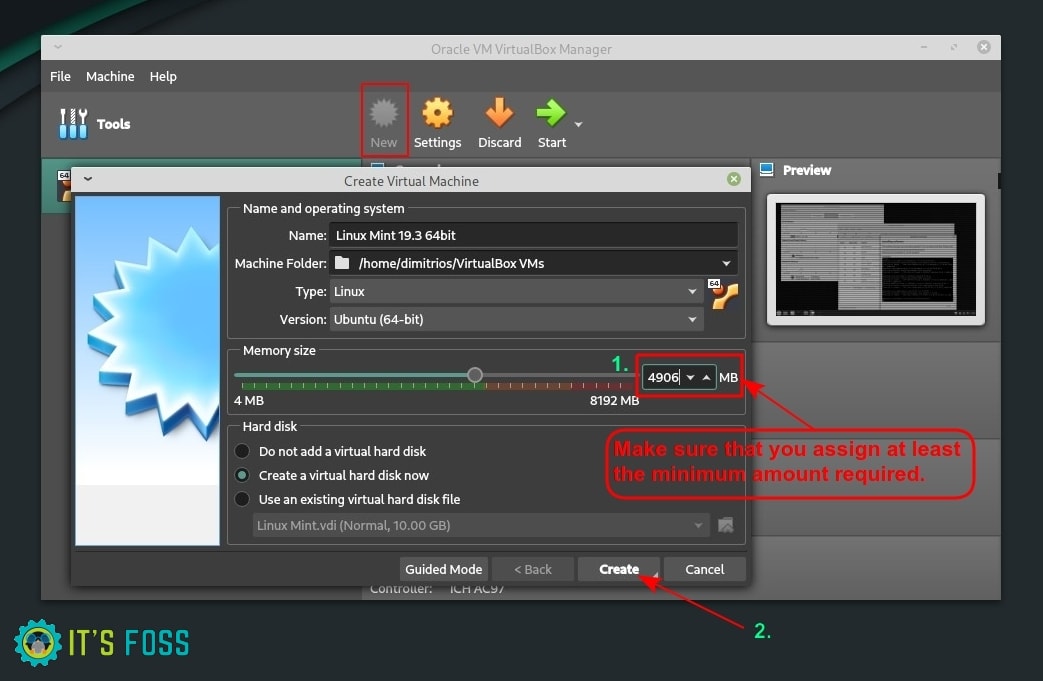
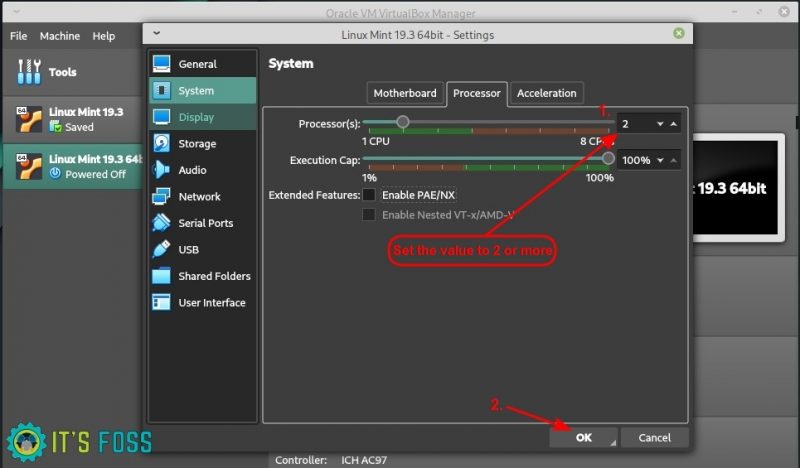
Como punto de partida, asigna 4096 MB de RAM y 2 procesadores. Si el equipo anfitrión tiene pocos recursos, empieza con 3072 MB y 2 CPU. Deja siempre suficiente memoria para Windows: la RAM asignada a la VM deja de estar disponible para el anfitrión mientras la máquina está encendida.
Regla práctica: no asignes más de la mitad de la RAM ni de los núcleos disponibles salvo que conozcas bien la carga de trabajo. Para navegar y aprender Linux no necesitas darle todos los recursos a la VM.
2.3. Disco virtual
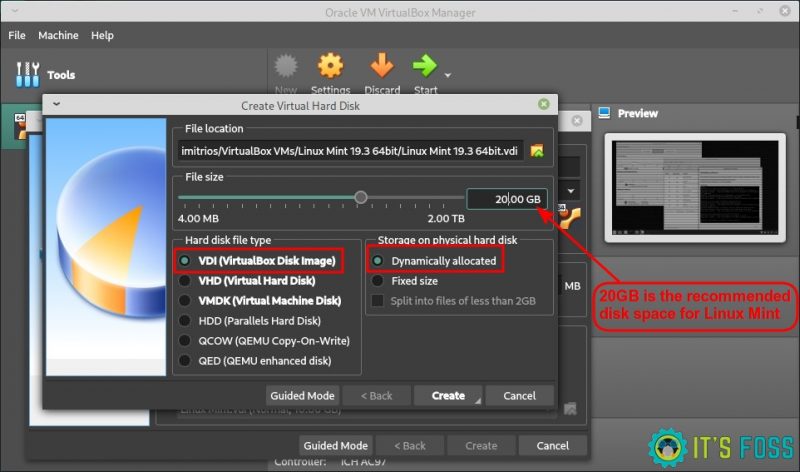
- Selecciona Crear un disco duro virtual ahora y continúa.
- Usa el formato VDI, salvo que tengas un motivo para compartir el disco con otro hipervisor.
- Elige Reservado dinámicamente. El archivo crecerá a medida que Mint necesite espacio, hasta el máximo que indiques.
- Indica un tamaño de 30 GB como mínimo para una instalación cómoda. El tamaño máximo no se ocupa de golpe, pero el espacio debe estar disponible en el disco físico si la VM llega a utilizarlo.
2.4. Ajustes recomendados
Con la máquina seleccionada, abre Configuración:
- En Sistema → Procesador, confirma los 2 procesadores y deja activada la virtualización de hardware si aparece disponible.
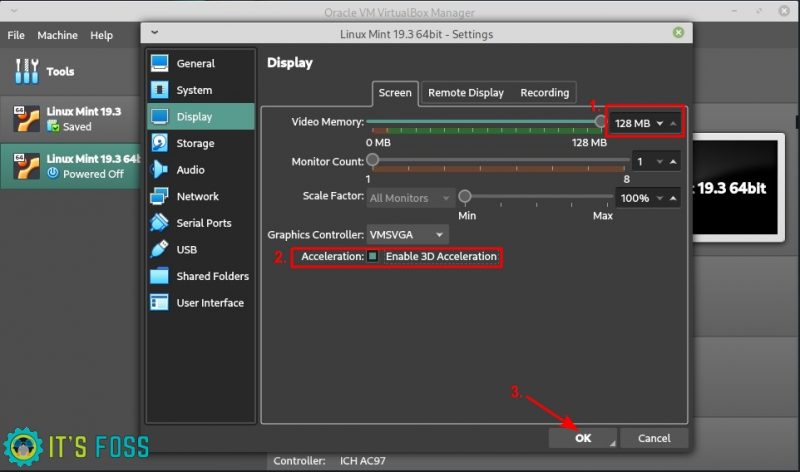
- En Pantalla, asigna hasta 128 MB de memoria de vídeo. Activa la aceleración 3D solo si la VM muestra correctamente el escritorio; si aparecen parpadeos o una pantalla negra, desactívala.
- En Red, deja Adaptador 1 → NAT. Es la opción más sencilla para que Mint navegue usando la conexión de Windows.
3. Monta la ISO y arranca Mint
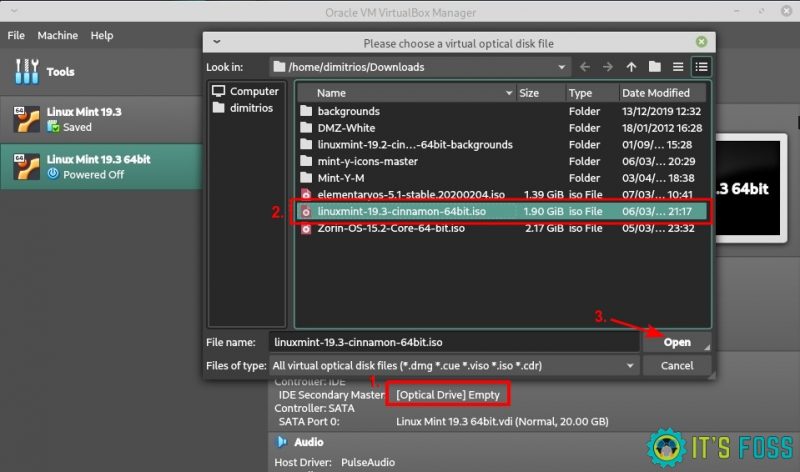
- En la configuración de la máquina, entra en Almacenamiento.
- Selecciona la unidad óptica que aparece como Vacío y pulsa el icono del disco.
- Elige Seleccionar un archivo de disco y abre la ISO de Linux Mint que verificaste.
- Guarda con Aceptar y pulsa Iniciar.
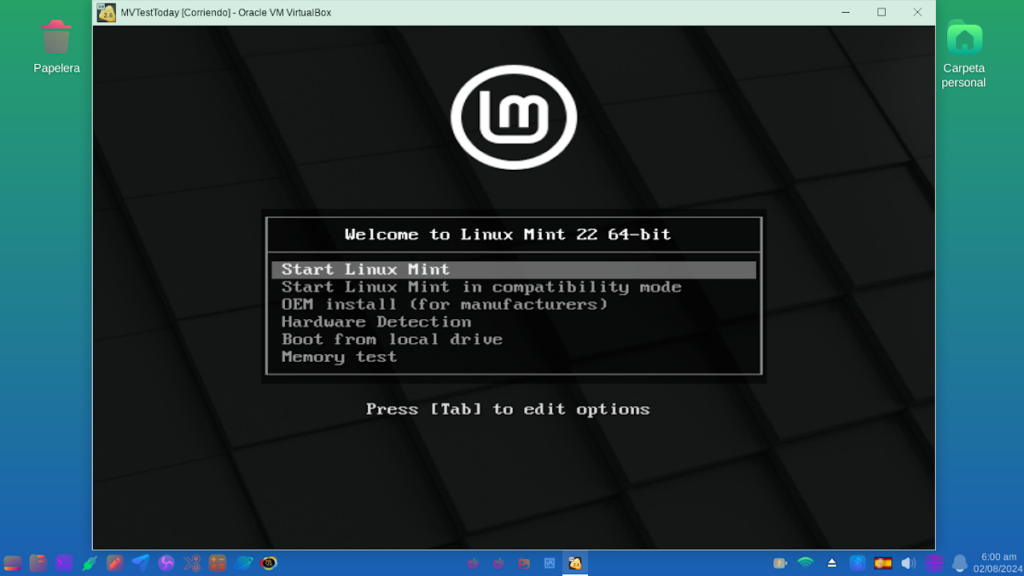
- Cuando aparezca el menú de Mint, selecciona Start Linux Mint y pulsa Enter.
4. Instala Linux Mint
Después de arrancar verás el escritorio temporal de Mint. Desde ahí puedes probar el sistema, abrir aplicaciones y comprobar que el teclado y la red funcionan. Para instalarlo de forma permanente dentro del disco virtual, haz doble clic en Install Linux Mint.
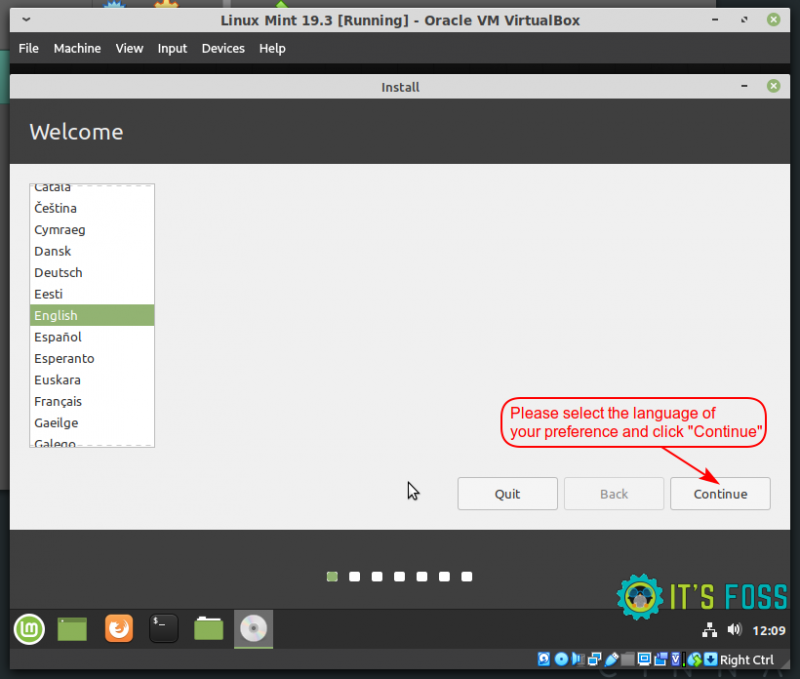
4.1. Idioma y teclado
- Selecciona Español como idioma del instalador.
- Elige la distribución de teclado que corresponda a tu teclado físico. Puedes probarla en el cuadro de texto.
- Continúa y conéctate a Internet si quieres que el instalador descargue actualizaciones o componentes adicionales.
4.2. Códecs y tipo de instalación
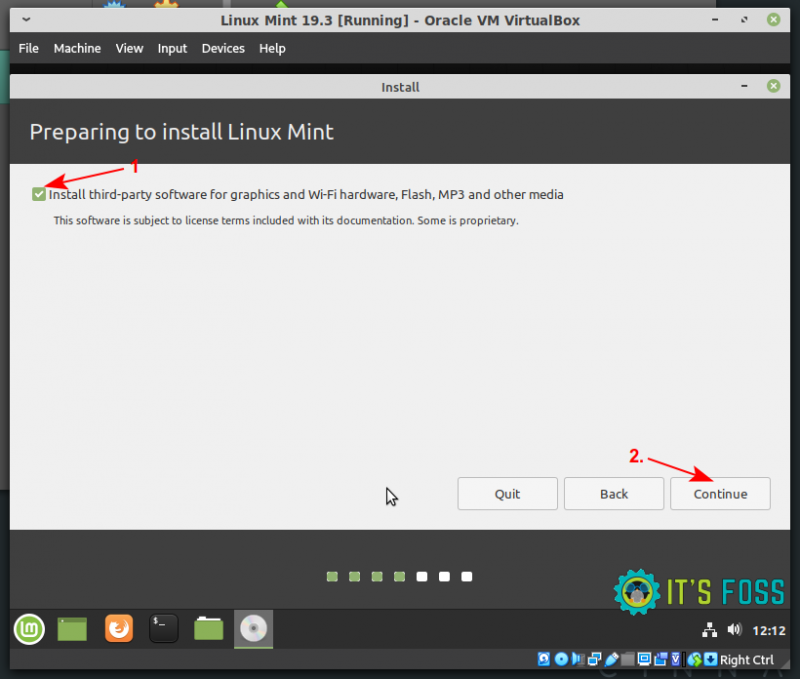
Si dispones de conexión, puedes marcar la casilla para instalar códecs multimedia y software de terceros. No es imprescindible para arrancar, pero suele ser práctico en un equipo de escritorio.
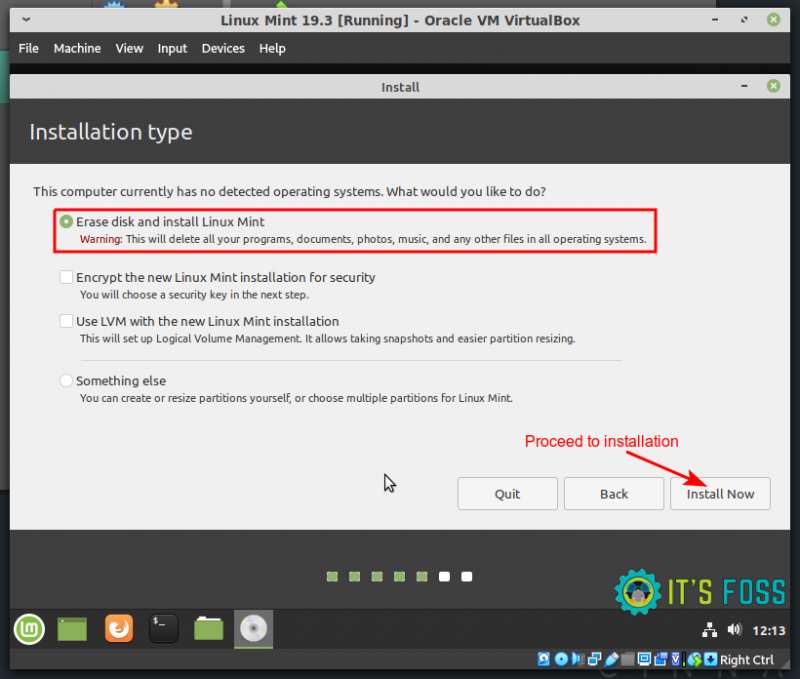
Cuando llegues a Tipo de instalación, selecciona Borrar disco e instalar Linux Mint. Esta frase asusta, pero en este punto “disco” significa el disco virtual de 30 GB que acabas de crear, no el SSD o disco físico donde está instalado Windows. No elijas un disco físico ni una partición real.
4.3. Zona horaria y usuario
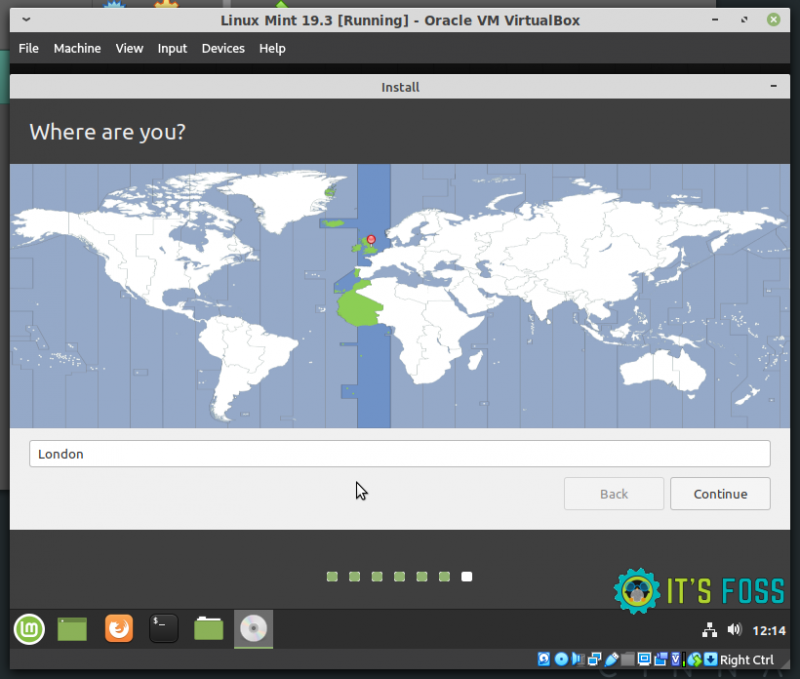
- Selecciona tu ciudad o zona horaria. Para España peninsular, elige una ciudad como Madrid.
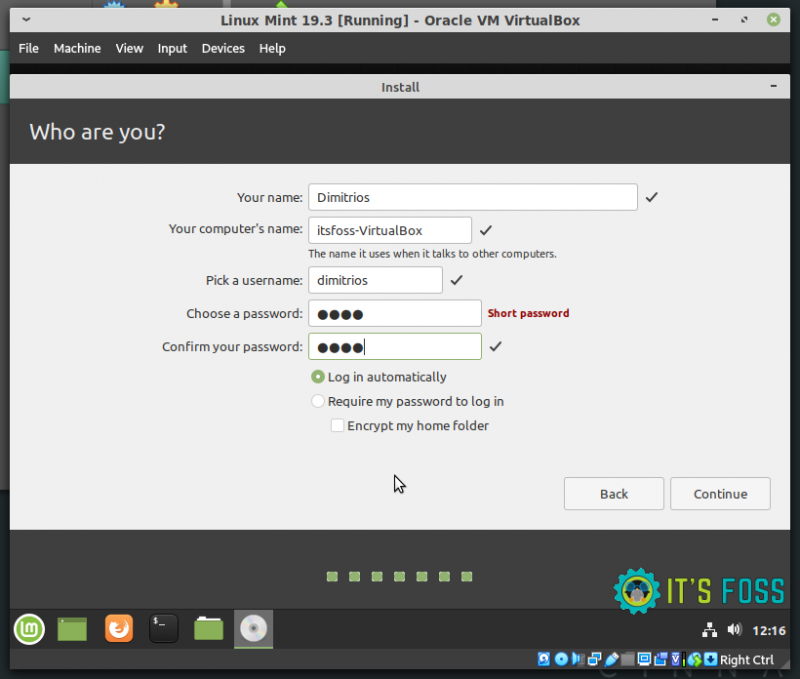
- Escribe tu nombre, el nombre del equipo y un usuario corto.
- Elige una contraseña robusta. La necesitarás para instalar actualizaciones y cambiar ajustes.
- Deja activado el inicio de sesión con contraseña; es una buena opción para una máquina de aprendizaje.
4.4. Copia de archivos y reinicio
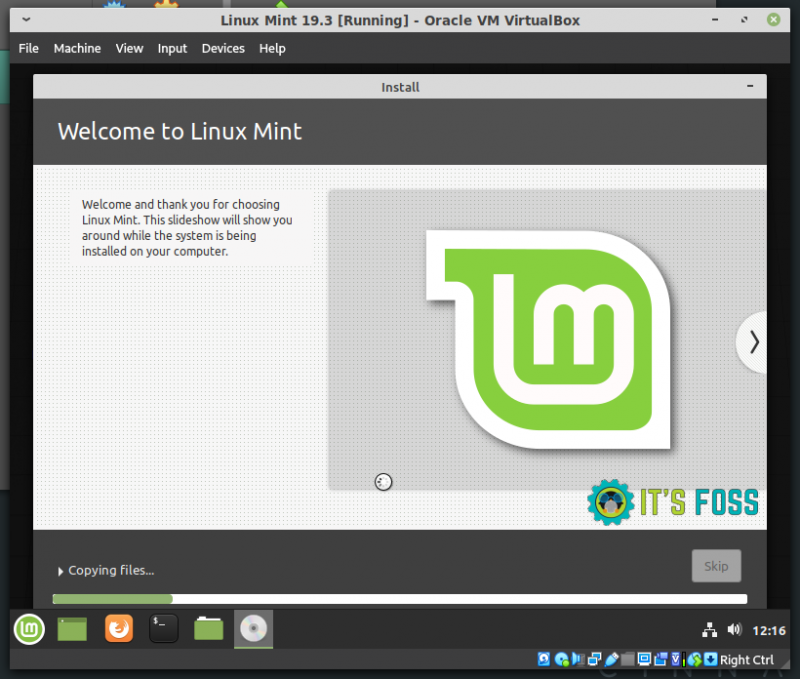
Pulsa Continuar y espera a que se copien los archivos. La duración depende del disco y de la memoria asignada. Mientras se instala, puedes dejar la ventana abierta, pero evita suspender Windows.
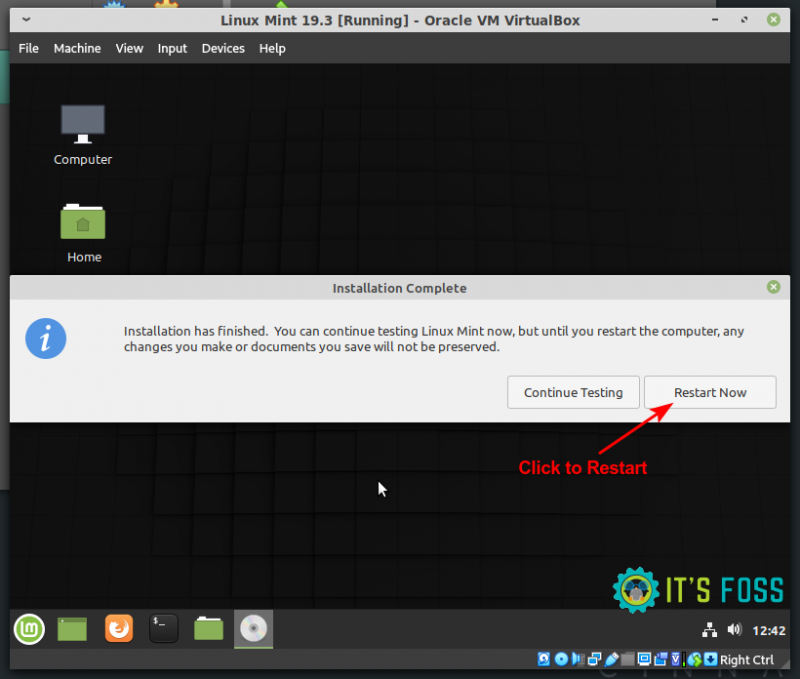
Cuando aparezca Reiniciar ahora, pulsa el botón. Si el sistema vuelve a arrancar el instalador, apaga la VM, abre Configuración → Almacenamiento y retira la ISO de la unidad óptica. Después inicia de nuevo la máquina.
5. Primer arranque y Guest Additions
5.1. Actualiza Mint
Inicia sesión y abre el Gestor de actualizaciones. Instala las actualizaciones disponibles y reinicia si se solicita. Mantener el sistema actualizado es especialmente importante en una VM que va a conectarse a Internet.
5.2. Instala Guest Additions
Guest Additions añade controladores y servicios que mejoran el tamaño automático de la pantalla, la integración del ratón, el portapapeles y las carpetas compartidas.
- Con Mint encendido, abre el menú Dispositivos de la ventana de VirtualBox.
- Elige Insertar imagen de CD de las Guest Additions.
- En Mint, abre el disco que aparece en el gestor de archivos y ejecuta el instalador. Si solicita autorización, introduce la contraseña del usuario.
- Espera a que termine y reinicia Mint.
La imagen de Guest Additions debe corresponder a la versión de VirtualBox instalada en el anfitrión. Oracle recomienda mantenerlas alineadas para obtener mejores resultados.
5.3. Activa el portapapeles con criterio
En la ventana de la VM, abre Dispositivos → Portapapeles compartido y elige Bidireccional si necesitas copiar texto en ambos sentidos. También puedes dejarlo en Anfitrión a invitado para limitar el flujo de datos.
El portapapeles compartido y el arrastrar y soltar son cómodos, pero reducen el aislamiento. Actívalos solo cuando los necesites.
5.4. Configura una carpeta compartida
- Crea en Windows una carpeta específica, por ejemplo
C:\VM-Compartida. Evita compartir todo tu perfil o la carpeta de documentos. - Con la VM apagada, abre Configuración → Carpetas compartidas y añade esa carpeta.
- Marca Automontar y, si la VM solo necesita leer, marca también Solo lectura.
- Arranca Mint. La carpeta aparecerá en el gestor de archivos o bajo
/media/sf_VM-Compartida.
Una carpeta compartida permite que Mint vea archivos del anfitrión; por eso conviene usar una carpeta de intercambio limitada y no dar acceso de escritura a datos importantes.
6. Uso diario y apagado seguro
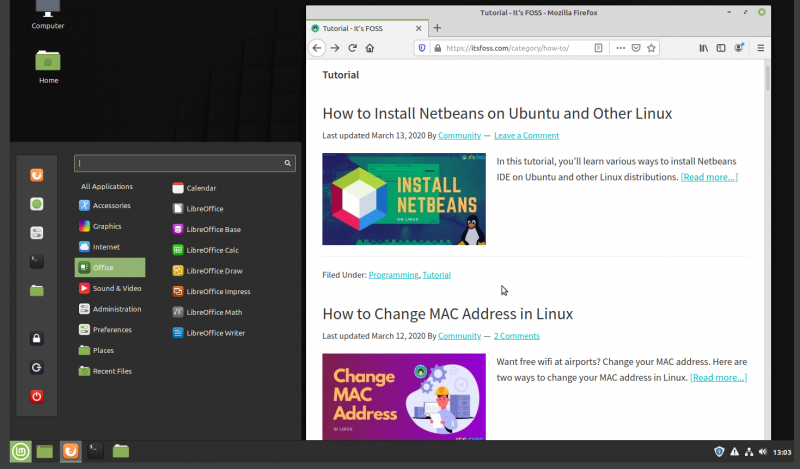
- Para apagarlo, usa el menú de Linux Mint y selecciona Apagar o Reiniciar.
- Evita cerrar VirtualBox con Destruir el estado mientras Mint está escribiendo datos.
- Usa Guardar el estado solo cuando quieras continuar exactamente donde lo dejaste; para actualizaciones importantes, es preferible apagar la VM limpiamente.
- El archivo
.vdicontiene el disco virtual. No lo muevas ni lo borres mientras la VM esté registrada en VirtualBox.
7. Problemas habituales
| Problema | Qué revisar |
|---|---|
| VirtualBox dice que VT-x/AMD-V no está disponible | Comprueba la virtualización en UEFI/BIOS. Si Windows tiene Hyper-V, Windows Hypervisor Platform o VBS activos, revisa la documentación de tu edición y reinicia. No cambies opciones de firmware al azar. |
| La VM va muy lenta | Reduce aplicaciones abiertas en Windows, deja más RAM al anfitrión, usa 2 CPU y desactiva la aceleración 3D si causa problemas. No asignes todos los núcleos a la VM. |
| Aparece una pantalla negra | Apaga la VM y prueba con 128 MB de vídeo, controlador VMSVGA y aceleración 3D desactivada. Actualiza VirtualBox y Guest Additions. |
| La VM vuelve al instalador | Retira la ISO desde Configuración → Almacenamiento después del primer reinicio. |
| Mint no tiene red | Comprueba que el adaptador esté habilitado y configurado como NAT. Reinicia Mint y revisa el icono de red. |
| No aparece la carpeta compartida | Confirma que Guest Additions está instalado, que la carpeta está configurada y que el usuario pertenece al grupo vboxsf. Cierra sesión y vuelve a entrar. |
| El disco de Windows se queda sin espacio | Apaga la VM, comprueba el tamaño del archivo VDI y libera espacio. El crecimiento dinámico no impide que el archivo llegue al máximo configurado. |
8. Lista de comprobación final
- La ISO de Linux Mint coincide con el SHA256 oficial.
- La VM usa un disco virtual, no una partición física de Windows.
- Windows conserva memoria, CPU y espacio suficientes mientras Mint está encendido.
- Mint arranca sin la ISO montada y puede conectarse mediante NAT.
- Guest Additions funciona y la pantalla se adapta al tamaño de la ventana.
- Las carpetas compartidas apuntan a una carpeta limitada y no a documentos sensibles.
- Apagas Mint desde el propio sistema, no destruyendo su estado.
Fuentes y capturas
Las instrucciones se han contrastado con la documentación de Oracle VirtualBox, la guía de instalación y verificación de Linux Mint y la documentación de Get-FileHash de Microsoft.
Las capturas se han conservado localmente para que el artículo no dependa de enlaces externos. Proceden de It’s FOSS, FOSS Linux y Ubunlog. Revisa las condiciones de reutilización de cada fuente antes de publicar el artículo fuera de este borrador.