
Tindre diversos sistemes operatius en un mateix ordinador pot ser una opció útil. L’arrencada dual permet conservar Windows per a prestacions exigents —una aplicació professional, un joc o un controlador específic— quan no és suficient executar-lo dins d’una màquina virtual sobre Linux. També ofereix un fallback a qui vol començar amb Linux Mint sense perdre immediatament l’entorn Windows que coneix i necessita.
A diferència de VirtualBox, aquest procediment modifica l’emmagatzematge i l’arrencada de l’ordinador físic. Una partició mal triada pot deixar un sistema inaccessible. Fes còpies de seguretat, llig el recorregut complet i para si alguna pantalla no coincideix.
Abans de començar: per què triar arrencada dual
Quan pot ser una bona opció
L’arrencada dual té sentit quan Windows necessita accedir directament al maquinari i una màquina virtual introdueix pèrdua de rendiment o incompatibilitats. En iniciar l’ordinador, GRUB mostrarà Linux Mint i Windows Boot Manager perquè tries amb el teclat.
Què canvia respecte d’una màquina virtual
- Els dos sistemes poden utilitzar directament CPU, memòria, gràfics i perifèrics.
- Només un sistema està encés cada vegada; per canviar cal reiniciar.
- Les particions són reals i una còpia de seguretat és imprescindible.
- Una actualització de Windows pot canviar l’ordre d’arrencada UEFI.
1. Fes una còpia de seguretat i revisa BitLocker
1.1. Guarda la clau de recuperació
Guarda els documents importants en un altre disc o servei i comprova que la còpia es pot obrir. Si el dispositiu utilitza BitLocker o xifratge del dispositiu, localitza la clau de recuperació de 48 dígits i conserva-la fora de l’ordinador. Pot estar associada al compte Microsoft, a un compte de treball o centre educatiu, a un USB o a una còpia impresa.
- En Windows, busca Administrar BitLocker o Xifratge del dispositiu.
- Fes una còpia de la clau de recuperació.
- Comprova que la pots trobar en la pàgina de recuperació del compte Microsoft, si correspon.
1.2. Reuneix els requisits
- Windows 10 o 11 instal·lat i espai suficient per a Linux Mint.
- Una memòria USB d’almenys 8 GB que es puga esborrar.
- Connexió a Internet i permisos d’administrador.
- La ISO Cinnamon de Linux Mint per a 64 bits.
- Temps per llegir les pantalles sense presses.
2. Comprova UEFI, GPT i l’estat de Windows
2.1. Confirma el mode UEFI
En un equip modern, Windows sol utilitzar UEFI i un disc amb taula GPT. Prem Win + R, escriu msinfo32 i revisa Mode de BIOS. En Administració de discos pots consultar l’estil de partició del disc.
Windows i Mint han d’instal·lar-se en el mateix mode. Si Windows usa UEFI, arranca el USB des de l’entrada que comence per UEFI:, no des de Legacy o CSM.
2.2. Desactiva temporalment l’inici ràpid
En Tauler de control → Maquinari i so → Opcions d’energia, desactiva Activar inici ràpid si apareix. Això evita que Windows deixe la partició en hibernació quan Linux intente analitzar-la.
3. Descarrega i verifica Linux Mint
3.1. Descarrega la ISO
- Obri la pàgina oficial de descàrregues de Linux Mint.
- Tria Cinnamon Edition de 64 bits.
- Conserva també els fitxers de suma i signatura.
3.2. Comprova SHA256
En PowerShell, calcula la suma i compara-la amb la publicada per Linux Mint:
Get-FileHash -Algorithm SHA256 "$env:USERPROFILE\Downloads\linuxmint-22.3-cinnamon-64bit.iso"Si no coincideix exactament, torna a descarregar la ISO i no continues.
4. Allibera espai sense esborrar Windows
4.1. Redueix la partició des de Windows
El que necessita Mint és espai sense assignar. No el crees ni el formateges des de Windows.
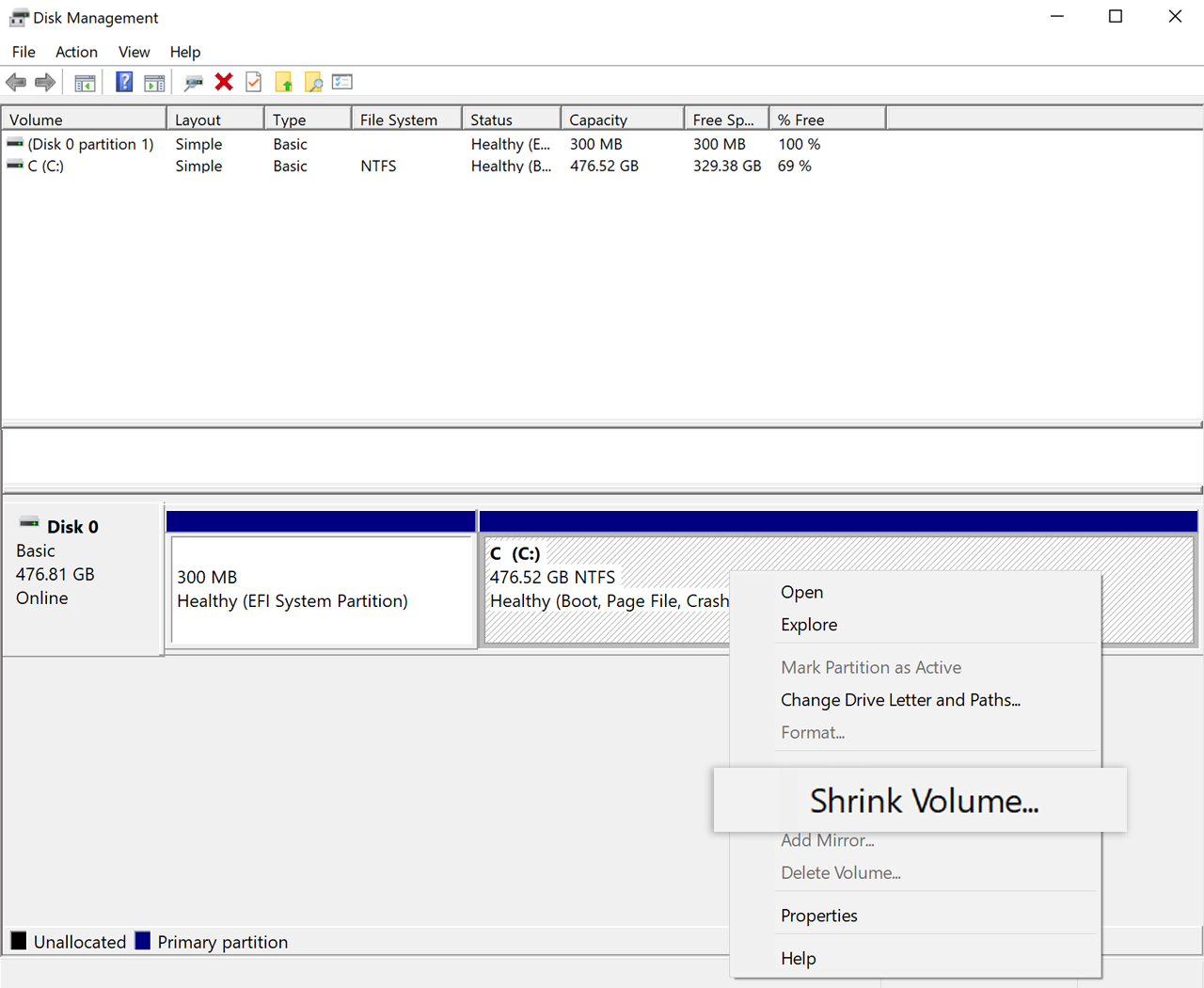
- Obri Administració de discos des del menú contextual d’Inici.
- Identifica el volum que conté Windows, normalment
C:. No tries EFI, Recovery, OEM ni un disc extern. - Prem amb el botó dret sobre el volum de Windows i tria Redueix el volum.
- Reserva almenys 60 GB si vols instal·lar aplicacions i treballar amb comoditat.
- Confirma i comprova que apareix una zona negra No assignat. No li poses lletra ni la formateges.
4.2. Para si el mapa de discos no és clar
5. Crea el USB d’instal·lació
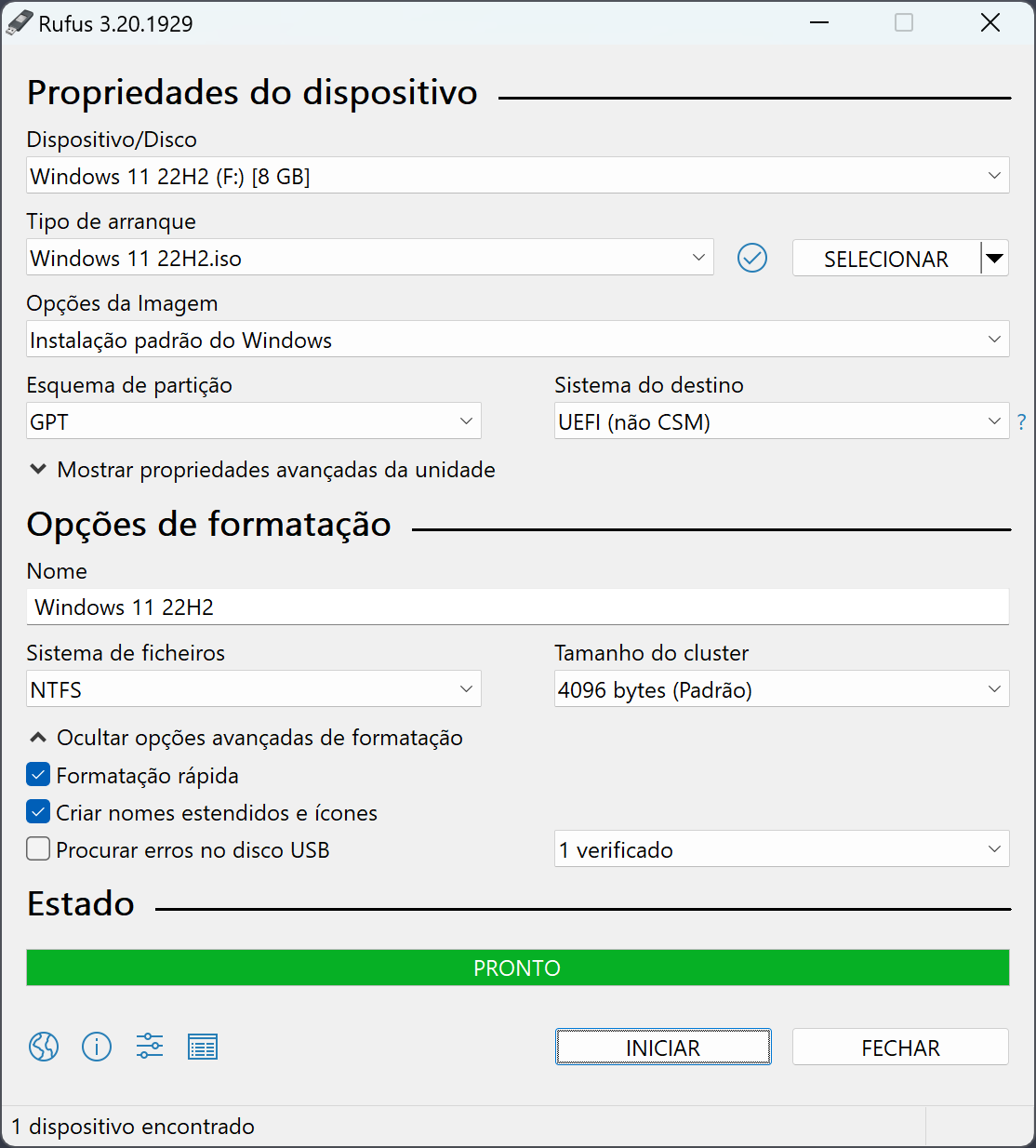
- Instal·la Rufus des del lloc oficial.
- Selecciona la ISO i després la memòria USB correcta.
- Prem START i espera la verificació.
La memòria s’esborrarà. La ISO s’ha d’escriure com una imatge d’arrencada, no copiar-la com un fitxer normal.
6. Inicia l’instal·lador en mode UEFI
- Apaga Windows completament i connecta el USB.
- Engega l’ordinador i obri el menú d’arrencada amb la tecla del fabricant, sovint F12, F9, Esc o una altra.
- Tria l’entrada del USB que incloga UEFI.
- Selecciona Start Linux Mint i prova el teclat, la xarxa i la pantalla.
7. Instal·la Mint al costat de Windows
7.1. Tria l’opció automàtica
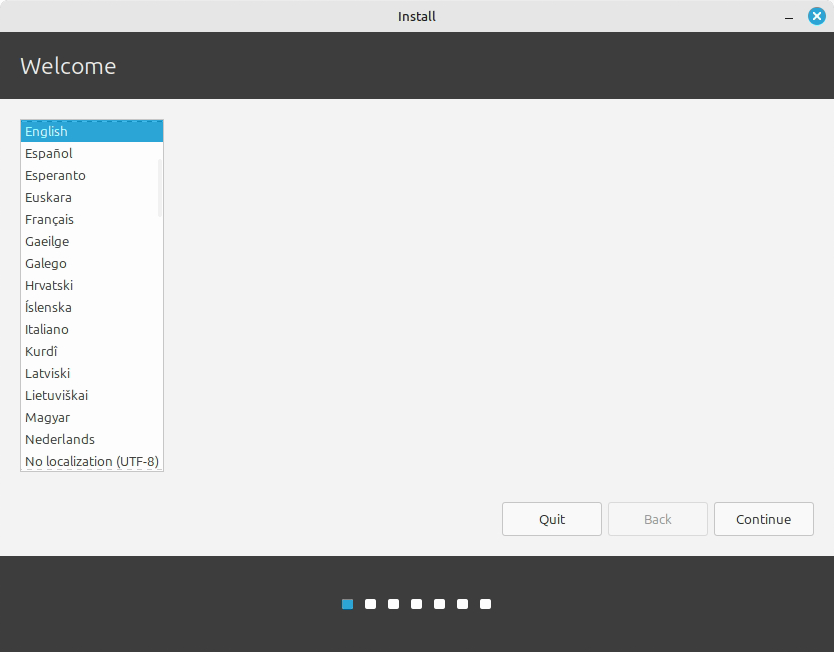
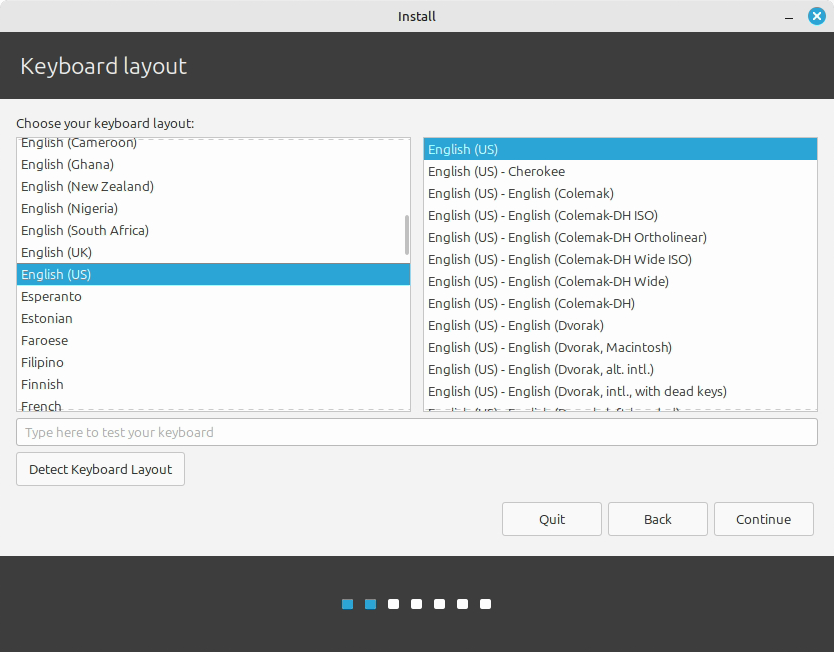
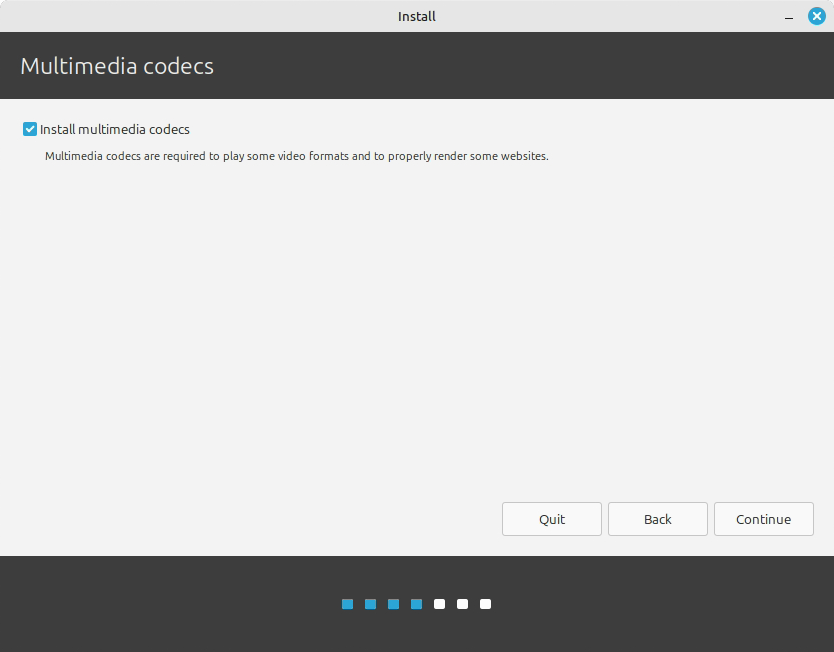
- Obri Install Linux Mint i tria idioma i teclat.
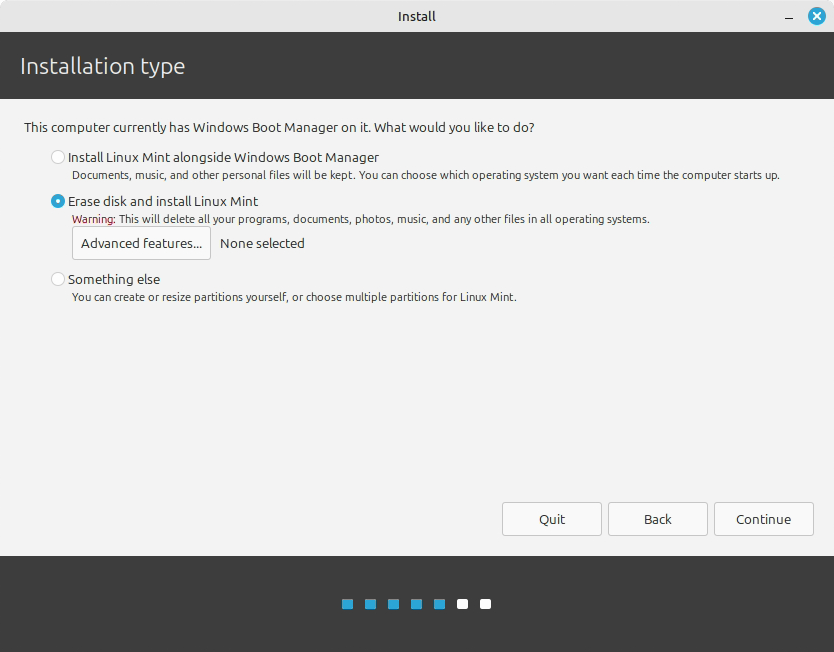
- En Installation type, tria Install Linux Mint alongside Windows.
- Revisa el gràfic: Windows ha de conservar-se i el nou espai ha de correspondre a Mint.
- Només després de revisar el resum, confirma amb Install Now.
7.2. Què significa el particionat manual
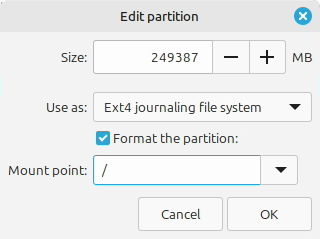
Something else permet triar les particions manualment, però exigeix distingir EFI, NTFS, ext4 i /. No formateges la partició EFI ni cap partició de Windows. Si no ho tens clar, torna a l’opció automàtica.
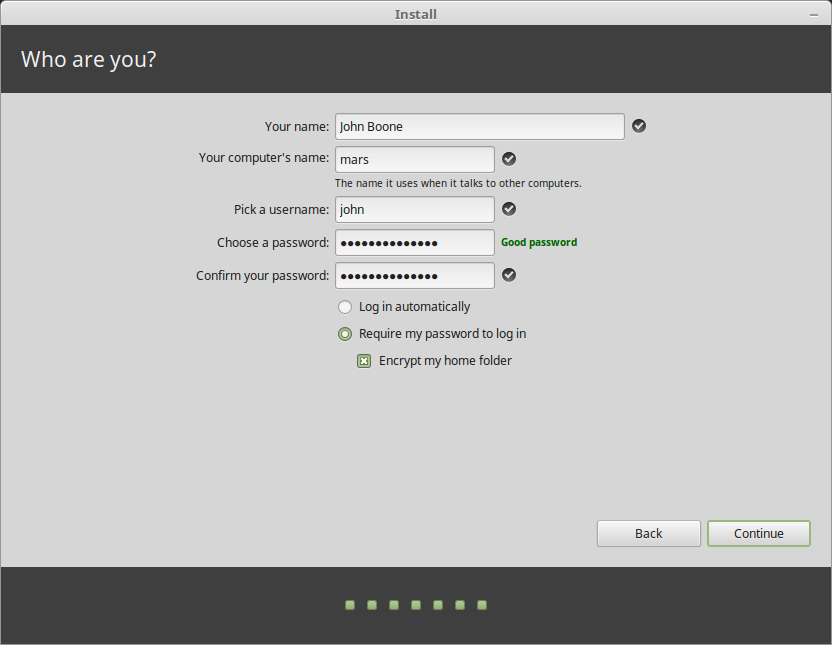
7.3. Completa l’usuari i reinicia
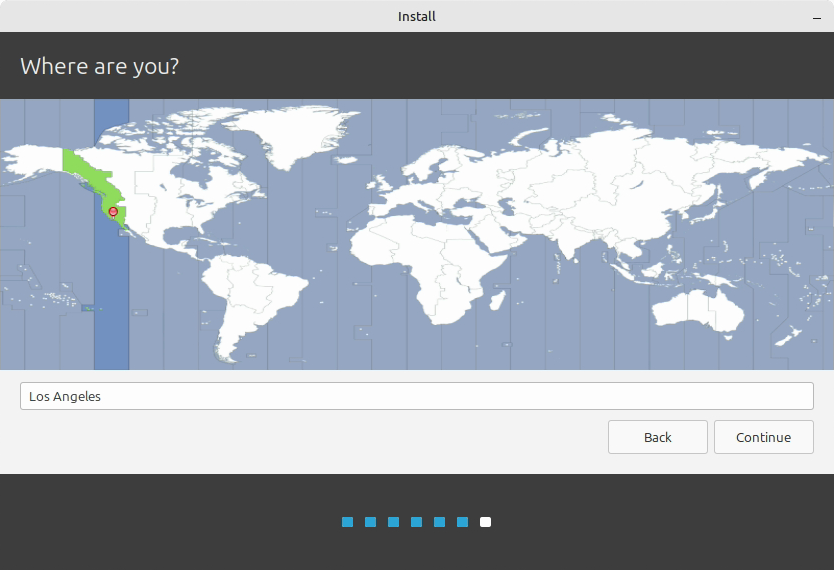
- Tria zona horària i teclat.
- Crea un usuari i una contrasenya robusta diferent de la de Windows.
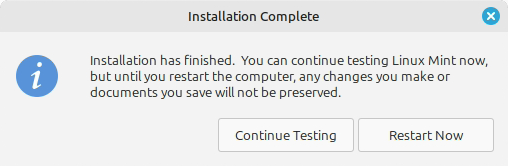
- Espera la còpia de fitxers sense apagar l’ordinador.
- Reinicia i retira el USB quan ho demane.
8. Usa GRUB per triar el sistema
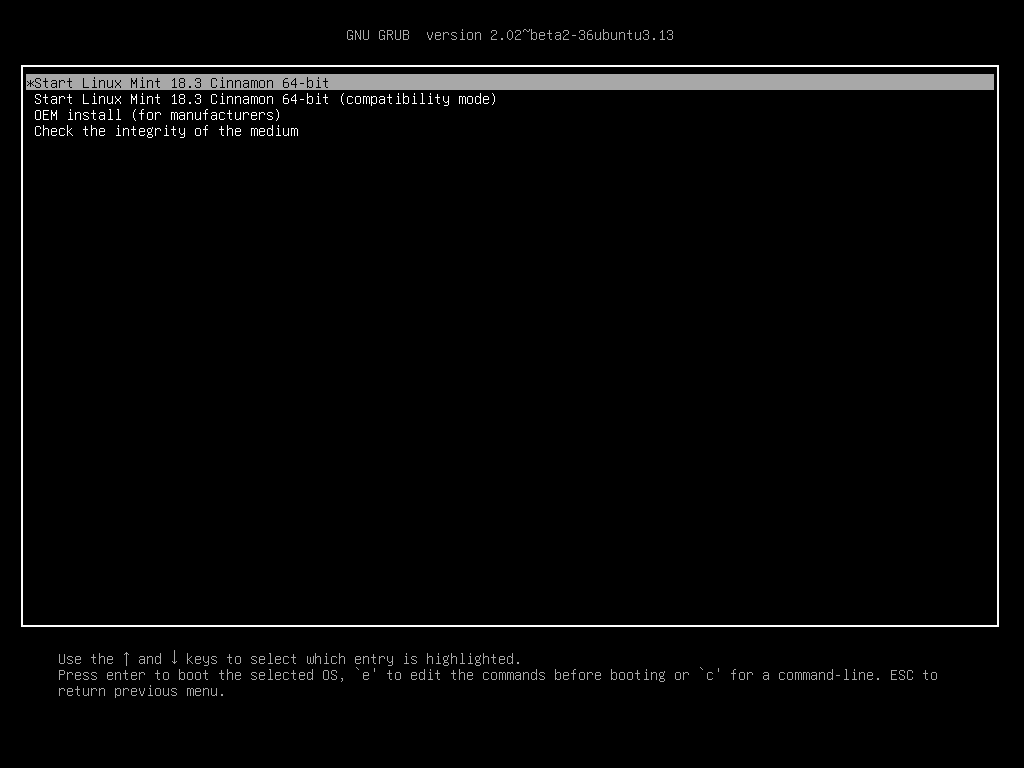
8.1. Primer inici
GRUB hauria de mostrar Linux Mint i Windows Boot Manager. Prova les dues entrades abans de canviar cap opció.
8.2. Canvia el sistema predeterminat amb prudència
Si entra directament en Windows, obri el menú UEFI i busca Linux Mint o ubuntu: Mint utilitza «ubuntu» com a nom EFI per raons tècniques. Si pots entrar en Mint, sudo update-grub sol tornar a detectar Windows. No executes grub-install sobre un disc que no hages identificat.
9. Actualitzacions, recuperació i problemes habituals
9.1. BitLocker demana la clau
Utilitza la clau guardada i comprova l’identificador. Si no la trobes, recupera-la abans de fer més canvis.
9.2. No apareix l’opció de Mint
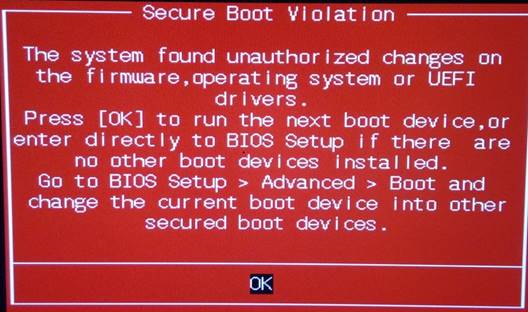
Revisa l’ordre d’arrencada UEFI. Si cal, inicia el USB de Mint en mode UEFI i consulta la secció EFI de la guia oficial.
9.3. No apareix «alongside Windows»
Pot ser per haver iniciat el USB en un altre mode, per hibernació, xifratge o falta d’espai no assignat. Cancel·la i revisa-ho; no tries «Erase disk» com a solució.
9.4. Windows canvia l’ordre d’arrencada
Selecciona Linux Mint des del menú UEFI. Si cal, arranca el USB i segueix la documentació de l’ordre EFI. L’objectiu és corregir l’ordre, no esborrar cap partició.
9.5. No arranca cap sistema
Conserva la clau de BitLocker i utilitza les eines oficials de recuperació de Windows o la guia de Linux Mint segons el sistema que necessites reparar. No formateges a cegues.
10. Llista de comprovació final
- Tens una còpia de seguretat verificada.
- La clau de recuperació de BitLocker està fora de l’ordinador.
- Windows i el USB s’han iniciat en mode UEFI.
- La ISO coincideix amb la suma SHA256 oficial.
- Has deixat espai sense assignar i no l’has formatat des de Windows.
- El resum conserva Windows i no mostra «Erase disk».
- Linux Mint i Windows Boot Manager apareixen en GRUB.
- Saps obrir el menú UEFI i recuperar la clau si cal.
Fonts i notes de manteniment
Consulta la guia oficial d’instal·lació de Linux Mint, les seccions de multi-boot i EFI, la documentació de Microsoft sobre Administració de discos i BitLocker, i el manual de GNU GRUB.
Les pantalles i els noms canvien segons el fabricant i la versió. Revisa sempre el resum de canvis abans de confirmar. Aquesta guia és material educatiu i no substitueix una còpia de seguretat ni assessorament sobre un equip concret.